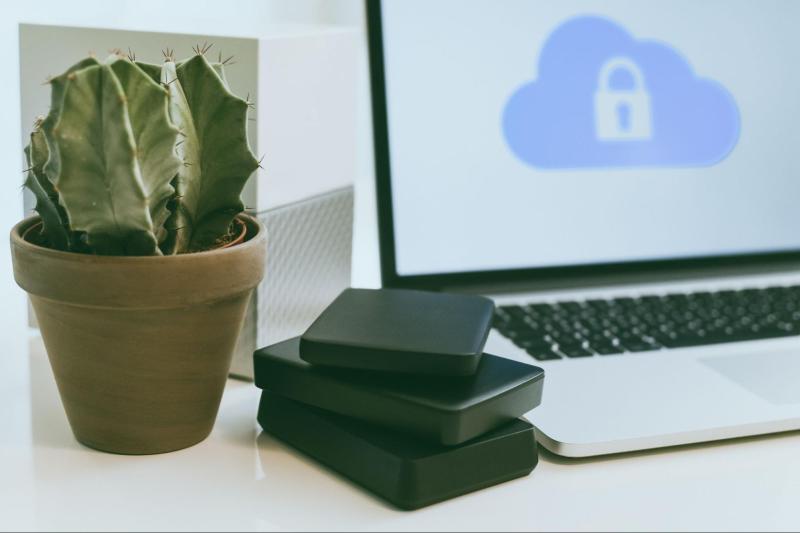
Она оправдана, если наблюдаются устойчивые программные сбои, нарушена целостность системных компонентов, накопитель долго работал в условиях постоянного переполнения или за ноутбуком в течение нескольких лет никто не следил.
Как очистить память на ПК и ускорить работу компьютера
18 февраля 2026 10:45
// Информационная безопасность
Компьютер со временем начинает реагировать медленнее: дольше открываются каталоги, увеличивается время загрузки системы, появляется постоянный дефицит свободного места на системном разделе. В этой статье мы расскажем, как очистить память на ПК от ненужных файлов, а также объясним, как удалить мусор с ноутбука.
Содержание
- Откуда берется мусор на компьютере
- Зачем очищать компьютер от ненужных файлов
- Как почистить память на ноутбуке от мусора
- Через системные папки и встроенные инструменты
- Папка Temp
- Программа «Очистка диска»
- Программа «Оптимизация дисков»
- С помощью специальных программ для очистки
- Ручная очистка
- Обращение в компьютерный сервис
- Через облачные сервисы хранения
- С помощью внешних накопителей
- Через сброс или переустановку системы
- Что еще занимает много места
- Кэш браузера
- Отчетов об ошибках
- Папка «Загрузки» и вложения из почты
- Дубликаты файлов
- Заключение
Причина почти всегда одна и та же – накопление устаревших данных, которые больше не используются ни приложениями, ни владельцем техники, но продолжают оставаться на диске. Подобные элементы образуются постоянно. Со временем такое количество вспомогательной информации влияет не только на объем свободного пространства, но и на оперативность обработки запросов, работу приложений и корректность обновлений. Задача администратора или ответственного пользователя – управлять процессом, не допуская критического заполнения хранилища и падения производительности.

Откуда берется мусор на компьютере
В ходе работы операционная система, драйверы и прикладные решения постоянно создают вспомогательные элементы: кэш, журналы, резервные копии. Дополнительно к этому пользователь копирует и перемещает документы, инсталляторы, медиа, что постепенно формирует значительный объем неактуальной информации.
К ключевым источникам относятся:
- Операции установки и деинсталляции приложений, после которых нередко остаются каталоги с настройками, временные файлы и логи.
- Обновления Windows, создающие резервные образы, точки восстановления и архивы предыдущих сборок системы.
- Активное использование браузеров, формирующих крупный кэш, историю посещений, cookie и локальное хранилище.
- Пользовательские копии документов, фотографий, видеороликов и архивов, когда одна и та же информация хранится в нескольких местах и под разными именами.
- Некорректно удаленный либо вредоносный софт, создающий собственные временные данные и скрытые каталоги.
Без регулярного обслуживания все эти категории постепенно загружают ПК, что отражается на стабильности и скорости работы.
Зачем очищать компьютер от ненужных файлов
Периодическая ревизия помогает решить сразу несколько задач. Во-первых, высвобождается пространство на накопителе, что особенно критично для SSD небольшого объема, где системный раздел изначально ограничен. Во-вторых, уменьшается фрагментация и снижается нагрузка на физический носитель, за счет чего ускоряется запуск программ, загрузка ОС и доступ к данным. В-третьих, сокращается количество потенциально проблемных служебных элементов, способных провоцировать ошибки и сбои.
Не менее важно и то, что структурированное хранилище облегчает рабочие процессы: документы и проекты проще найти, резервное копирование становится предсказуемым, а риск случайно потерять важные материалы при очистке значительно ниже.
Как почистить память на ноутбуке от мусора
Рассмотрим несколько вариантов более подробно.
Через системные папки и встроенные инструменты
Windows содержит ряд стандартных механизмов, позволяющих безопасно убрать временные данные и оптимизировать работу накопителя.
Папка Temp
Элементы, создаваемые системой и приложениями во время установки, обновления или выполнения операций, размещаются в специальных каталогах. Формально они должны удаляться автоматически, однако на практике значительная часть таких элементов продолжает храниться до явной очистки.
Как освободить память на ноутбуке:
- Откройте окно «Выполнить».
- Введите %TEMP% и нажмите Enter – появится каталог файлов пользователя.
- Выделите все объекты и уберите те, которые не заняты текущими процессами.
- Убедитесь, что используете учетную запись с достаточными правами для выполнения операции.
- По завершении опустошите корзину, чтобы действительно увеличить место на накопителе.
Программа «Очистка диска»
Cleanmgr выполняет анализ и предлагает сократить объем занимаемых данных за счет типовых категорий: временных миниатюр изображений, содержимого корзины, старых диагностических отчетов и кэша установщика компонентов. При активации опции «Очистить системные файлы» становится доступен расширенный перечень, включающий прежние версии обновлений и резервные копии операционной системы.
Как почистить память на компе:
- Запустите утилиту через меню «Пуск».
- Выберите папку.
- Дождитесь завершения анализа.
- Отметьте категории и подтвердить операцию.
При работе с пунктами, связанными с предыдущими сборками Windows, необходимо заранее оценить, нужна ли возможность отката. Если система функционирует корректно и не наблюдается критических ошибок, резервные образы допускается вывести из хранилища.

Программа «Оптимизация дисков»
Инструмент dfrgui отвечает за дефрагментацию классических жестких накопителей. В случае HDD он упорядочивает расположение блоков данных, за счет чего повышается скорость последовательного чтения и снижается количество случайных обращений.
Рекомендуется периодически запускать анализ и при необходимости выполнять оптимизацию согласно рекомендациям системы. При стандартных настройках Windows самостоятельно планирует такие задачи, однако ручная проверка позволяет оценить состояние хранилища и скорректировать график обслуживания.
С помощью специальных программ для очистки
Если встроенных средств недостаточно, можно использовать специализированные комплексы: утилиты для поиска дубликатов, деинсталляторы с функцией удаления «хвостов», инструменты анализа структуры диска. Такие решения помогают детализировать картину использования пространства, увидеть, какие каталоги занимают максимум объема, и убрать остаточные компоненты после программ, давно снятых с эксплуатации.
При работе с подобным софтом важно сохранять разумную осторожность: не включать агрессивные пресеты «убрать все лишнее одним кликом», избегать автоматической правки реестра без понимания последствий и всегда создавать точку восстановления или резервную копию конфигурации перед глубокой чисткой.

Ручная очистка
Как удалить ненужные файлы с компьютера самостоятельно:
- Выполните детальный просмотр основных каталогов – рабочий стол, «Загрузки», пользовательские папки с документами, фото, видео и проектами.
- Отсортируйте содержимое по размеру и дате изменения, чтобы быстро выявить наиболее объемные или давно не использовавшиеся элементы.
- Проанализируйте обнаруженные архивы инсталляторов, старые выгрузки отчетов, резервные копии устройств и определите, какие из них можно выводить из локального хранилища.
- Переместите нужную информацию на внешний накопитель либо в облачную инфраструктуру.
- Одновременно проведите ревизию установленного софта: откройте список приложений, оцените частоту использования и исключите те, которые давно не задействовались в работе.
Обращение в компьютерный сервис
Если наблюдаются систематические зависания, перегрев, шум, ошибки чтения, а попытки наведения порядка не дают результата, целесообразно обратиться в профильный сервис.
Вот несколько способов, как специалисты могут очистить жесткий диск на ПК:
- Проведут комплексную диагностику: проверят ключевые компоненты, протестируют стабильность работы и оценят степень износа.
- Выполнят анализ состояния накопителя, включая проверку на поврежденные сектора и чтение SMART-показателей.
- Осмотрят систему охлаждения, определят ее эффективность и при необходимости предоставят рекомендации по обслуживанию или модернизации.
- Предложат возможные варианты апгрейда, если текущая конфигурация ограничивает производительность или снижает надежность оборудования.
- Осуществят программное обслуживание: корректно устранят избыточный софт, настроят автозагрузку, оптимизируют параметры электропитания и обновят драйверы.
- Обеспечат безопасный и предсказуемый процесс обслуживания, что особенно важно для критичных рабочих систем, где риск самостоятельных экспериментов нежелателен.
Читайте также

Что такое брандмауэр и как он защищает компьютер от угроз
Большинство попыток несанкционированного доступа начинается именно с проверки доступности внутренних ресурсов – корпоративных и облачных серверов и иных критичных узлов. В этой статье мы простыми словами расскажем, что такое сетевой брандмауэр (brandmauer), а также выясним, зачем нужен файрвол на компьютере.
Читать статью →Через облачные сервисы хранения
Подобные платформы позволяют разгрузить локальные диски за счет переноса части данных в удаленное хранилище. Для пользователя это выглядит как синхронизируемая папка, содержимое которой доступно с разных устройств. При правильно настроенной политике хранения часть объектов может находиться только в облаке и подгружаться по запросу, не занимая постоянный объем на системном разделе.
Туда рационально выносить архивные проекты, коллекции фотографий, презентации, отчеты, к которым обращаются не каждый день, но их требуется сохранять длительное время. При этом важно учитывать ограничения по конфиденциальности и регламентам компании, если речь идет о корпоративной информации.
С помощью внешних накопителей
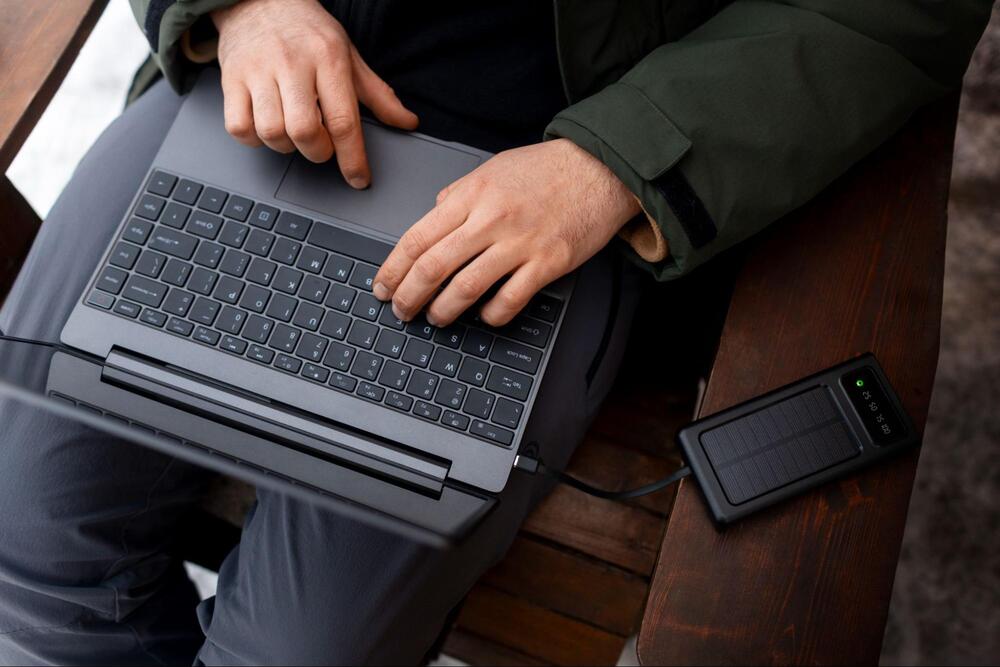
Они остаются простым и понятным инструментом разгрузки основной системы. На них удобно переносить резервные копии, медиатеки, архивы проектов. В результате на внутреннем диске остаются только актуальные рабочие данные, а исторические материалы хранятся отдельно.
Оптимальная практика – выделить один или несколько носителей под регулярное резервное копирование с понятной структурой каталогов и датированием. Это одновременно решает две задачи: снижает нагрузку на компьютер и повышает отказоустойчивость инфраструктуры за счет наличия актуальной копии критичных данных.
Через сброс или переустановку системы
В случаях, когда ноутбук сильно загрязнен, наблюдаются многочисленные программные сбои, повреждены основные компоненты или накопитель был долго перегружен, логичным решением становится сброс конфигурации или чистая установка Windows.
Важно знать
Перед процедурой необходимо выполнить резервное копирование всей значимой информации, подготовить установочный носитель с актуальной версией ОС и драйверов, собрать лицензии и ключи для критичных программ. После завершения установки стоит сразу настроить базовую политику обслуживания: отдельные каталоги для проектов, регулярное резервирование, плановую очистку временных данных.
Что еще занимает много места
Рассмотрим несколько вариантов мусора, которые также требуют регулярного контроля.
Кэш браузера
При работе в локальном хранилище создаются копии элементов страниц: графика, таблицы стилей, сценарии и другие ресурсы. Такая механика ускоряет загрузку уже посещенных сайтов, однако при активном использовании интернета объем сохраненной информации быстро растет.
Для поддержания порядка достаточно регулярно очищать историю просмотров через меню настроек. Как правило, чтобы очистить память на компьютере от ненужных файлов, достаточно выбрать удаление кэшированных компонентов и элементов, не затрагивая cookie – если не требуется полный сброс авторизации.

Отчетов об ошибках
Эти сведения полезны для диагностики, но по мере нормальной эксплуатации теряют актуальность и постепенно занимают заметный объем.
Рациональный подход – периодическая проверка каталогов с логами. Данные сортируются по времени создания и размеру, после чего устаревшие записи можно вывести из хранения. При этом следует учитывать назначение конкретных журналов: некоторые относятся к ключевым сервисам, другие – к вспомогательным компонентам и не представляют ценности в долгосрочной перспективе.
Папка «Загрузки» и вложения из почты
Этот раздел нередко превращается в место скопления одноразовых установщиков, архивов, временных выгрузок и медиафайлов. Схожий принцип наблюдается в папках, где почтовые клиенты или мессенджеры автоматически размещают вложения. Значительная часть таких объектов открывается один раз и больше не востребована, но продолжает занимать пространство.
Регулярная проверка этих директорий с сортировкой по параметрам размера и давности помогает быстро оптимизировать занятый объем. Активно используемые документы лучше сразу перемещать, чтобы исключить случайную потерю.
Дубликаты файлов
При обмене данными между облаком, внешними накопителями и почтой нередко появляются множественные копии одних и тех же объектов. Это особенно заметно на фото- и видеоархивах, а также при работе с типовыми шаблонами и отчетами, когда каждая новая версия сохраняется в отдельный каталог без последующего удаления предыдущей.
Для выявления и устранения таких дублей удобно применять специализированные утилиты, сравнивающие информацию по контрольным суммам, размеру и содержимому. После анализа админ просматривает найденные группы и оставляет по одному экземпляру, а остальные удаляются либо выносятся в отдельный архив для дополнительной проверки.

Заключение
В этой статье мы рассказали, как полностью почистить память на ПК от ненужных файлов, чтобы снизить нагрузку на компьютер, а также рассмотрели, как быстро освободить место от мусора на жестком диске, включая системный раздел С. Грамотная стратегия предполагает плановую очистку временных данных, контроль роста пользовательских каталогов, использование облачных и внешних хранилищ, а при необходимости – своевременный переход к более радикальным мерам, таким как сброс или переустановка ОС.
Такой оперативный способ обслуживания продлевает срок службы накопителей, снижает риск простоев и облегчает резервное копирование. А чтобы повысить уровень защиты, в нашем интернет-магазине «ITSDelta» можно приобрести лицензированные антивирусные программы, которые обеспечат стабильную и безопасную работу ПК.
Вопросы и ответы
Когда имеет смысл переходить к переустановке ОС?
Достаточно ли встроенных средств Windows для регулярной чистки?
Штатный функционал покрывает базовые потребности: удаление временных данных, оптимизацию накопителей, управление точками восстановления. Для большинства пользовательских сценариев этого достаточно при условии, что обслуживание проводится регулярно.
Как понять, что требуется срочная очистка?
Сигналом служит сочетание признаков: заметное падение скорости работы, уведомления о нехватке места, проблемы с установкой обновлений и новых приложений.
Как часто необходимо обновлять правила и политику файрвола?
Статическая конфигурация, которую длительное время не пересматривают, быстро теряет актуальность и перестает отражать реальные угрозы. Любые изменения в ИТ-среде, появление новых уязвимостей или сервисов должны сопровождаться корректировкой сетевой политики, а сама проверка настроек обязана проводиться регулярно, чтобы удалять устаревшие правила и поддерживать структуру в актуальном состоянии.
Когда имеет смысл использовать несколько уровней фильтрации одновременно?
Многоуровневая схема оправдана в средах с разными по критичности зонами, поскольку позволяет применять нужную глубину анализа и контроль там, где это действительно требуется, без лишней нагрузки на сеть.
Как определить, что межсетевой экран настроен корректно и выполняет свою функцию?
Базовым индикатором настройки является отсутствие лишней доступности внутренних ресурсов извне. Для проверки обычно используют несколько подходов. Во-первых, проводится тестирование с внешних площадок. Во-вторых, выполняются внутренние проверки. Дополнительно анализируются журналы событий защитного устройства.
Как понять, что существующая схема резервирования действительно надежна?
Критерий один – успешное восстановление. Пока оно не проверено в реальных условиях или хотя бы на тестовом стенде, схема считается теоретической. Рекомендуется периодически проводить тестовые развертывания на сайте. Плюс стоит отслеживать журналы задач и реакцию системы на ошибки.
Нужно ли использовать специализированное ПО или достаточно вручную копировать каталоги?
Ручной подход подходит только для обычных сценариев и малых объемов. В любой более или менее серьезной схеме удобнее и надежнее использовать профильный софт: он умеет работать по расписанию, передавать архивы по сети, вести историю версий, проверять целостность, формировать отчеты. Это снимает часть нагрузки с админов и снижает риск человеческой ошибки. Ручные копирования быстро превращаются в нерегулярную и неконтролируемую активность.
Достаточно ли простого копирования на второй диск в том же сервере?
Нет. Второй диск в одном корпусе защищает от выхода из строя 1 накопителя, но не решает проблемы при серьезных авариях: отказе контроллера, повреждении блока питания, перегреве всего узла. Для минимально разумной защиты хотя бы 1 копия должна находиться на другом оборудовании, а лучше – на отдельной площадке.
Какие 3 современные киберугрозы считаются наиболее критичными?
Шифровальщики с двойным вымогательством, атаки через цепочку поставок и продвинутые сценарии социальной инженерии, которые позволяют обходить даже хорошо выстроенные технические меры защиты.
С чего начать, если в фирме раньше не занимались ИБ системно?
Рациональный старт – инвентаризация. Нужно понять, какие сервисы используются, где находятся критичные данные и какие доступы к ним есть. Далее – закрыть «быстрые дыры»: включить автообновления, настроить резервное копирование и многофакторную аутентификацию, пересмотреть права админов и ключевых пользователей. После этого можно формализовать базовый комплект политик и запланировать поэтапное внедрение более продвинутых решений с учетом бюджета и отраслевых требований.
Как часто нужно проводить аудит информационной безопасности?
Частота зависит от масштаба бизнеса и уровня рисков. Для типовой компании достаточно раз в год делать комплексную проверку и дополнительно пересматривать настройки после значимых изменений: внедрения новой CRM, переноса сервисов в облако, запуска публичных API. При работе в регулируемых отраслях (финансы, медицина, госсектор) аудит и тесты на проникновение могут проводиться чаще и по формальным требованиям регуляторов или партнеров.
Зачем админам и разработчикам отдельно регламентировать деятельность с личными устройствами?
Ноутбуки и смартфоны сотрудников нередко остаются вне зоны контроля, но при этом используются для работы с почтой, чатами и отдельными сервисами компании. При отсутствии регламента и технических ограничений подобные устройства становятся потенциальной точкой входа для злоумышленников.
Достаточно ли для малого бизнеса антивируса и файрвола?
Только базовых средств защиты недостаточно. Малой компании, помимо антивируса и межсетевого экрана, как минимум нужны резервные копии критичных данных, регламент управления доступом, проверка прав сотрудников, базовое обучение персонала и понятный сценарий действий при инциденте. Эти меры недорогие, но существенно снижают риски.
Как понять, что письмо или сообщение может быть фишингом?
Признаки потенциальной угрозы: навязчивые формулировки «срочно», «немедленно», попытки блокировки, просьба ввести логин и пароль, странный адрес отправителя, орфографические ошибки и нехарактерный стиль. Безопаснее не переходить по ссылкам из таких сообщений, а зайти в сервис через официальное приложение или вручную набранный адрес и проверить уведомления там.
- Комментарии
Загрузка комментариев...